
Jak założyć dziennik produktywności w Notion dla początkujących


- Jak założyć dziennik produktywności w Notion krok po kroku dla początkujących
- Czym jest dziennik produktywności i dlaczego warto użyć Notion?
- Krok 1: Założenie konta w Notion i pierwsze kroki
- Krok 2: Tworzenie głównej strony dziennika
- Krok 3: Tworzenie bazy danych – serce dziennika
- Krok 4: Dodawanie właściwości – co będziesz śledzić?
- Krok 5: Konfiguracja widoków – różne perspektywy na ten sam dziennik
- Krok 6: Szablony dziennych wpisów – automatyzacja i konsekwencja
- Krok 7: Codzienna praca z dziennikiem produktywności
- Częste błędy przy tworzeniu dziennika produktywności i jak ich unikać
- Podsumowanie – po co zakładać dziennik produktywności w Notion?
Jak założyć dziennik produktywności w Notion krok po kroku dla początkujących
Czy kiedykolwiek czułeś, że Twoje dni uciekają Ci przez palce, a mimo natłoku zajęć brakuje Ci realnych postępów? Zastanawiasz się, jak założyć dziennik produktywności w Notion krok po kroku dla początkujących, by wreszcie uporządkować chaos i zapanować nad zadaniami? Ten przewodnik przeprowadzi Cię przez cały proces, od założenia konta aż po codzienną pracę z dziennikiem.
Dziennik produktywności to nie tylko lista zadań. To Twoja osobista przestrzeń do planowania dnia, tygodnia i miesiąca, monitorowania postępów, zapisywania pomysłów i refleksji nad nawykami. To cyfrowe lustro, w którym możesz codziennie przyjrzeć się swoim działaniom i intencjom, zamiast trzymać wszystko w głowie.
Notion jest idealnym miejscem na taki dziennik, bo łączy w sobie funkcje notatnika, bazy danych, kalendarza i menedżera zadań. Dzięki temu możesz stworzyć spersonalizowane centrum produktywności, dopasowane do Twoich potrzeb, a nie do szablonów narzuconych przez aplikację. Nie musisz być ekspertem od technologii – wystarczy kilka prostych kroków.
W tym artykule przejdziemy krok po kroku od pustej strony w Notion do w pełni działającego dziennika. Zobaczysz, jak tworzyć bazę danych, ustawiać widoki, przygotować szablony wpisów oraz jak korzystać z dziennika na co dzień, by realnie zwiększyć swoją efektywność i spokój.
Czym jest dziennik produktywności i dlaczego warto użyć Notion?
Dziennik produktywności to narzędzie, które pomaga świadomie zarządzać swoim czasem, energią i uwagą. Zapisujesz w nim zadania, priorytety, nastrój, poziom energii, wdzięczność i refleksje z dnia. Dzięki temu widzisz czarno na białym, co naprawdę robisz, a nie tylko co planujesz.
Taki dziennik to także miejsce na autorefleksję. Możesz zauważać wzorce w swoim zachowaniu, identyfikować przeszkody i doceniać małe sukcesy. Z czasem staje się on Twoim osobistym systemem informacji zwrotnej, który pomaga mądrzej planować kolejne dni, tygodnie i miesiące.
Notion jest w tym kontekście wyjątkowo potężne, bo pozwala łączyć różne typy treści w jednym miejscu. Możesz mieć bazy danych, tabele, listy kontrolne, kalendarze i notatki na jednej stronie, a wszystko to ze sobą powiązać. Twój dziennik może więc rosnąć i ewoluować razem z Tobą.
Dodatkowym atutem Notion jest jego elastyczność. Zaczynasz od prostego układu, a w miarę potrzeb dodajesz kolejne właściwości, widoki czy szablony. To trochę jak budowanie konstrukcji z klocków – najpierw fundament, potem ściany i kolejne piętra. Dzięki temu unikniesz przeładowania funkcjami na starcie, a jednocześnie nie zabraknie Ci możliwości rozwoju.
Krok 1: Założenie konta w Notion i pierwsze kroki
Pierwszym krokiem do założenia dziennika produktywności w Notion jest stworzenie konta. Ten etap zajmuje tylko chwilę, a otwiera drzwi do całego ekosystemu narzędzi, które możesz wykorzystać do organizacji swojego życia i pracy.
-
Odwiedź stronę Notion
Wejdź na stronę główną aplikacji w przeglądarce. Możesz korzystać z wersji webowej albo później pobrać aplikację na komputer czy telefon, ale na początek wystarczy przeglądarka. -
Kliknij „Sign up” lub „Zacznij za darmo”
Zostaniesz poproszony o podanie adresu e-mail lub skorzystanie z konta Google/Apple. Wybierz to rozwiązanie, które będzie dla Ciebie najwygodniejsze w codziennym logowaniu. -
Przejdź przez onboarding
Po rejestracji Notion zada kilka pytań o to, w jakim celu chcesz korzystać z narzędzia. Możesz wybrać opcję „Do użytku osobistego” – to w pełni wystarczy na potrzeby dziennika produktywności i pozwoli skupić się na najważniejszych funkcjach. -
Zapoznaj się z interfejsem
Po zalogowaniu zobaczysz lewy pasek boczny (sidebar) oraz główną przestrzeń roboczą. W sidebarze znajdują się Twoje strony i bazy danych. Jeśli widzisz przykładowe szablony, na razie możesz je zignorować – skupimy się na stworzeniu własnej, prostej struktury.
Gdy masz już konto i wiesz, gdzie jest pasek boczny, jesteś gotowy, by stworzyć pierwszą stronę, która stanie się fundamentem Twojego dziennika produktywności w Notion.
Krok 2: Tworzenie głównej strony dziennika
Kolejny etap to przygotowanie miejsca, w którym będzie funkcjonował Twój dziennik. Będzie to osobna strona w Notion, która stanie się centrum Twojego systemu produktywności.
-
Dodaj nową stronę w Notion
W lewym pasku bocznym kliknij przycisk „+ Add a page” (lub „+ Dodaj stronę”). Otworzy się nowa, pusta strona, którą za chwilę skonfigurujemy jako główny pulpit Twojego dziennika. -
Nazwij swoją stronę
Wpisz tytuł odpowiadający temu, jak chcesz myśleć o swoim dzienniku. Możesz użyć nazw takich jak: - „Mój Dziennik Produktywności”
- „Dziennik Produktywności [Twoje imię]”
- „Dziennik”
-
lub nawet „Jak założyć dziennik produktywności w Notion” – jeśli chcesz nawiązać do tematu, który Cię tu przyprowadził.
-
Wybierz typ strony
Pod tytułem zobaczysz kilka opcji, np. „Empty page”, „Empty with icon”, „Database” itd. Na początek wybierz „Empty page”, aby otrzymać czystą kartę i pełną swobodę w dalszym projektowaniu. -
Opcjonalne drobne personalizacje
Możesz dodać ikonkę lub okładkę strony, ale nie jest to konieczne. Najważniejsze, by ta strona stała się Twoim głównym punktem wejścia do dziennika, z którego będziesz przechodzić do codziennych wpisów.
Gdy strona jest gotowa, czas zbudować na niej serce całego systemu, czyli bazę danych, która będzie przechowywała Twoje codzienne wpisy i informacje o produktywności.
Krok 3: Tworzenie bazy danych – serce dziennika
Najbardziej efektywnym sposobem prowadzenia dziennika produktywności w Notion jest wykorzystanie bazy danych. Dzięki temu możesz sortować, filtrować i przeglądać wpisy na wiele sposobów – w tabeli, kalendarzu czy na tablicy Kanban.
-
Dodaj blok bazy danych na stronie dziennika
Na świeżo utworzonej stronie wpisz znak ukośnika/, aby otworzyć menu bloków Notion. Zacznij wpisywać słowo „database”, a następnie wybierz opcję „Table – Full page” (Tabela – Pełna strona). -
Nadaj tytuł bazie danych
Powyżej tabeli pojawi się miejsce na tytuł bazy danych. Możesz nazwać ją np. „Wpisy Dziennika” albo „Codzienne Refleksje”. Ta baza będzie przechowywać każdy pojedynczy dzień w formie osobnego rekordu (wiersza). -
Zwróć uwagę na domyślne kolumny
Na starcie zobaczysz kolumny „Name” (Nazwa) i „Tags” (Etykiety). Kolumna „Name” posłuży jako tytuł danego wpisu, a „Tags” możesz zmodyfikować lub zastąpić innymi właściwościami. Za chwilę dodasz kolejne kolumny, które pozwolą dokładnie opisać każdy dzień. -
Myśl o bazie jako o dzienniku cyfrowym
Każdy wiersz w tej tabeli będzie reprezentował jeden dzień w Twoim życiu: z datą, priorytetami, nastrojem, obszarem życia, refleksjami i ewentualnymi załącznikami. To właśnie dzięki bazie danych Twój dziennik produktywności w Notion będzie tak elastyczny i analizowalny.
W następnym kroku rozbudujesz tę tabelę o kluczowe właściwości, które pozwolą Ci śledzić najważniejsze aspekty Twojej codziennej pracy i samopoczucia.
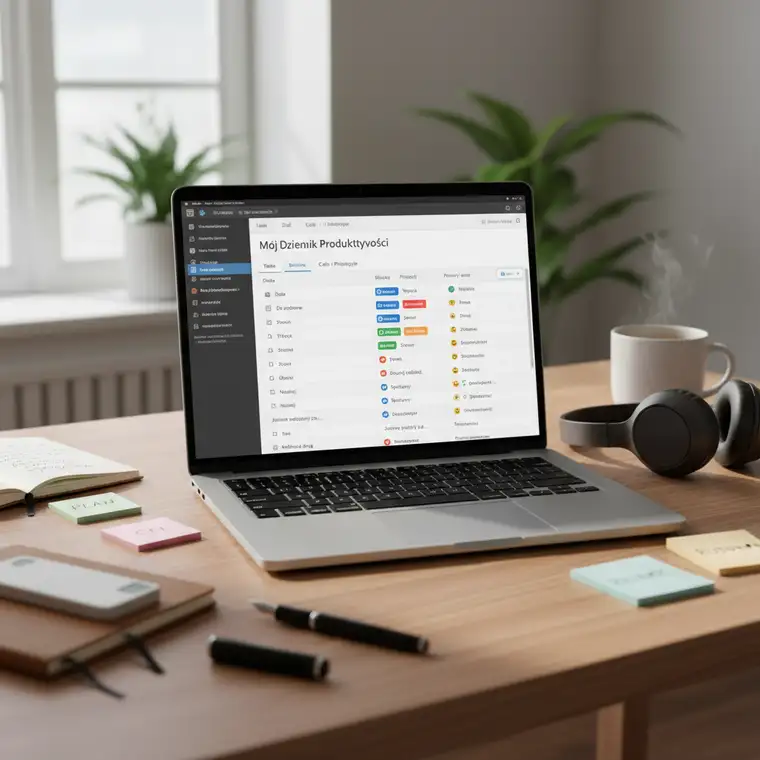
Krok 4: Dodawanie właściwości – co będziesz śledzić?
Właściwości (Properties) w Notion to kolumny w Twojej bazie danych. Każda z nich przechowuje określony typ informacji o danym dniu. Dzięki nim Twój dziennik staje się bogatszy i bardziej użyteczny, bo nie ogranicza się do samego tekstu.
Aby dodać nową właściwość, kliknij znak „+” obok ostatniej kolumny w tabeli i wybierz typ właściwości.
Kluczowe właściwości w dzienniku produktywności
- Data (Date)
- Nazwa: Data
- Typ: Date
- Cel: To podstawa. Dzięki tej kolumnie możesz filtrować wpisy według dni, tygodni i miesięcy oraz wyświetlać je w kalendarzu.
-
Jak dodać: Kliknij „+” > „Date”.
-
Status (Select)
- Nazwa: Status
- Typ: Select (pojedynczy wybór)
- Cel: Śledzenie ogólnego statusu dnia lub głównego zadania.
- Proponowane opcje:
- „Do zrobienia”
- „W trakcie”
- „Zrobione”
- „Częściowo zrobione”
-
Jak dodać: Kliknij „+” > „Select”, a następnie „Add an option”, by wprowadzić powyższe statusy.
-
Priorytet (Select)
- Nazwa: Priorytet
- Typ: Select
- Cel: Oznaczanie ważności danego dnia lub głównych zadań.
- Proponowane opcje:
- „Wysoki”
- „Średni”
- „Niski”
-
Jak dodać: Kliknij „+” > „Select” i stwórz odpowiednie opcje.
-
Obszar / Kategoria (Multi-select)
- Nazwa: Obszar / Kategoria
- Typ: Multi-select
- Cel: Kategoryzacja wpisów według obszarów życia, co pozwala później analizować, gdzie skupiasz najwięcej energii.
- Przykładowe opcje:
- „Praca”
- „Rozwój osobisty”
- „Zdrowie i fitness”
- „Finanse”
- „Relacje”
- „Hobby”
-
Jak dodać: Kliknij „+” > „Multi-select” i wprowadź kategorie.
-
Nastrój (Select)
- Nazwa: Nastrój
- Typ: Select
- Cel: Śledzenie samopoczucia danego dnia, co pozwala łączyć wydajność z emocjami.
- Przykładowe opcje (z emotikonami):
- „🧘♀️ Spokojny”
- „🚀 Energetyczny”
- „🧠 Skupiony”
- „😔 Smutny”
- „😠 Zirytowany”
- „😴 Zmęczony”
-
Jak dodać: Kliknij „+” > „Select” i dodaj opisane opcje.
-
Wdzięczność (Text)
- Nazwa: Jestem wdzięczny za...
- Typ: Text
- Cel: Miejsce na zapisanie jednej lub kilku rzeczy, za które jesteś wdzięczny danego dnia. Taki nawyk buduje bardziej pozytywne nastawienie i świadomość.
-
Jak dodać: Kliknij „+” > „Text”.
-
Główne cele na dziś (Text)
- Nazwa: Główne cele na dziś
- Typ: Text
- Cel: Wypisanie 1–3 najważniejszych zadań, które naprawdę musisz wykonać. To pomaga skupić się na kluczowych działaniach, zamiast gubić się w drobiazgach.
- Alternatywa: Możesz stworzyć osobne właściwości typu „Checkbox” dla każdego z 3 celów, ale na początek pole tekstowe będzie prostsze.
-
Jak dodać: Kliknij „+” > „Text”.
-
Refleksje dnia (Text)
- Nazwa: Refleksje dnia
- Typ: Text
- Cel: Swobodna przestrzeń na notatki, wnioski, obserwacje, sukcesy i wyzwania danego dnia.
-
Jak dodać: Kliknij „+” > „Text”.
-
Załączniki (Files & media)
- Nazwa: Załączniki
- Typ: Files & media
- Cel: Dodawanie zdjęć, dokumentów PDF lub innych plików związanych z danym dniem, np. zdjęcia posiłku albo zrzutu ekranu z raportu.
- Jak dodać: Kliknij „+” > „Files & media”.
Po dodaniu tych właściwości Twoja tabela stanie się znacznie bardziej rozbudowana i funkcjonalna. Pamiętaj, że możesz w każdej chwili dodawać, usuwać lub zmieniać kolumny – dziennik ma służyć Tobie, a nie odwrotnie.
Krok 5: Konfiguracja widoków – różne perspektywy na ten sam dziennik
Jedną z największych zalet Notion jest możliwość tworzenia wielu widoków tej samej bazy danych. Dzięki temu możesz patrzeć na swój dziennik z różnych perspektyw: dziennej, tygodniowej, miesięcznej czy zadaniowej.
Nad bazą danych zobaczysz zakładkę „Table” (domyślny widok) oraz przycisk „+ Add view”.
Widok „Dziś” – centrum dowodzenia na każdy dzień
- Kliknij „+ Add view”.
- Typ widoku: Wybierz „Table” i kliknij „Create”.
- Nazwa widoku: Zmień na „Dziś”.
- Filtr:
- Kliknij „Filter” (Filtr).
- Następnie „+ Add filter”.
- Wybierz właściwość „Data”.
- Ustaw warunek „Is today” (Jest dzisiaj).
- Sortowanie:
- Kliknij „Sort” (Sortuj).
- Wybierz „Data”.
- Ustaw sortowanie „Descending” (Malejąco).
Ten widok będzie pokazywał wyłącznie dzisiejszy wpis, dzięki czemu po otwarciu dziennika od razu widzisz to, co dotyczy bieżącego dnia.
Widok „Kalendarz” – przegląd tygodnia i miesiąca
- Ponownie kliknij „+ Add view”.
- Typ widoku: Wybierz „Calendar” i kliknij „Create”.
- Nazwa widoku: Zmień na „Kalendarz”.
W tym widoku każdy wpis będzie pojawiał się w kalendarzu jako „kafelek” przypisany do konkretnej daty. To świetne narzędzie do analizowania ciągłości Twoich wpisów, identyfikowania przerw oraz ogólnego rytmu pracy i odpoczynku.
Widok „Cele i Priorytety” – tablica postępu
- Kliknij „+ Add view” po raz kolejny.
- Typ widoku: Wybierz „Board” (Tablica) i kliknij „Create”.
- Nazwa widoku: Zmień na „Cele i Priorytety”.
- Grupowanie: Notion domyślnie zgrupuje wpisy według jednej z właściwości, najczęściej „Status”. To idealne rozwiązanie – zobaczysz kolumny takie jak „Do zrobienia”, „W trakcie”, „Zrobione”.
W tym widoku możesz przeciągać wpisy między kolumnami, zmieniając ich status jednym ruchem. To wizualny sposób na śledzenie postępu najważniejszych zadań i dni, który pomaga utrzymać motywację i jasność priorytetów.
Krok 6: Szablony dziennych wpisów – automatyzacja i konsekwencja
Aby za każdym razem nie tworzyć struktury wpisu od zera, warto skorzystać z funkcji szablonów (Templates) w bazie danych. Pozwolą Ci one jednym kliknięciem wygenerować gotowy układ nowego dnia z domyślnymi ustawieniami.
-
Utwórz nowy szablon
W prawym górnym rogu bazy danych, obok przycisku „New”, kliknij małą strzałkę w dół i wybierz „+ New template” (Nowy szablon). -
Nazwij szablon
Nadaj mu nazwę, np. „Dzienny Wpis” lub „Nowy Dzień”. Ten szablon będzie używany codziennie, więc wybierz nazwę, którą łatwo rozpoznasz. -
Ustaw domyślne wartości właściwości
W otwartej stronie szablonu możesz wypełnić część właściwości: - „Status” ustaw na „Do zrobienia”.
- „Data” ustaw na „Now” (Teraz), aby przy tworzeniu nowego wpisu automatycznie pojawiała się bieżąca data.
-
Inne właściwości, takie jak „Priorytet”, „Nastrój”, „Obszar”, zostaw puste, by uzupełniać je indywidualnie każdego dnia.
-
Zaprojektuj treść szablonu
W głównej części strony dodaj strukturę, która będzie się powtarzać w każdym wpisie, np.:
```markdown ## Moje cele na dziś: - [ ] Cel 1 - [ ] Cel 2 - [ ] Cel 3
### Rano: Co chcę osiągnąć? Co muszę zrobić? Jakie są moje trzy najważniejsze zadania?
### Wieczór: Co udało mi się dziś zrealizować? Czego nauczyłem się dziś? Co mogłem zrobić inaczej? Jestem wdzięczny za... Mój nastrój na koniec dnia: ```
Możesz użyć bloków typu lista kontrolna (/checklist), cytat (/quote) czy separator (/divider), aby wizualnie uporządkować treść.
- Zamknij szablon
Po zakończeniu konfiguracji zamknij stronę szablonu (np. klikając „X” lub strzałkę „Back”). Notion zapisze wszystkie zmiany automatycznie.
Korzystanie z szablonu:
Za każdym razem, gdy chcesz dodać nowy wpis do dziennika, kliknij strzałkę obok „New” i wybierz swój szablon „Dzienny Wpis”. Notion utworzy nowy rekord z ustawioną datą, statusem i gotową strukturą do uzupełnienia.
Krok 7: Codzienna praca z dziennikiem produktywności
Samo stworzenie dziennika w Notion to dopiero początek. Prawdziwe efekty pojawiają się wtedy, gdy regularnie z niego korzystasz i pozwalasz, by stał się częścią Twojej codziennej rutyny.
Poranna rutyna – planowanie dnia
Rano otwórz Notion, przejdź do widoku „Dziś” i utwórz nowy wpis za pomocą szablonu. Następnie:
- Uzupełnij „Główne cele na dziś” – wpisz maksymalnie 1–3 najważniejsze zadania.
- Określ „Priorytet” dnia, jeśli masz wyjątkowo ważne obowiązki.
- Dodaj wstępny „Nastrój”, by świadomie zauważyć, z jakim nastawieniem zaczynasz.
- Zaznacz „Obszary”, których dotyczy Twój dzień (np. „Praca”, „Zdrowie i fitness”).
To krótkie ćwiczenie planowania sprawia, że wchodzisz w dzień z jasną intencją, a nie w trybie gaszenia pożarów.
Wieczorna rutyna – refleksja i zamykanie dnia
Pod koniec dnia wróć do tego samego wpisu i uzupełnij:
- Zaznacz, co zostało zrobione, a co wymaga przeniesienia na kolejny dzień.
- W polu „Refleksje dnia” zapisz swoje wnioski, wyzwania, dobre i słabsze momenty.
- Uzupełnij „Jestem wdzięczny za...”, wpisując przynajmniej jedną rzecz.
- Zaktualizuj „Nastrój”, aby widzieć, jak się czujesz po zakończeniu dnia.
Taka dwuczęściowa rutyna – planowanie rano i analiza wieczorem – sprawia, że dziennik produktywności w Notion staje się Twoim codziennym towarzyszem, a nie tylko sporadycznie używanym notatnikiem.
Przeglądy tygodniowe i miesięczne
Raz w tygodniu lub raz w miesiącu poświęć trochę czasu na przegląd swoich wpisów:
- Użyj widoku „Kalendarz” lub „Table”, aby przejrzeć minione dni.
- Zwróć uwagę na wzorce produktywności – kiedy pracujesz najlepiej, w jakich dniach czujesz się gorzej.
- Zastanów się, czy Twoje codzienne działania przybliżają Cię do długoterminowych celów. Jeśli nie, wprowadź korekty w planowaniu.
W razie potrzeby możesz dodać nowe właściwości, np. „Ilość wypitej wody” czy „Liczba godzin snu”, aby jeszcze lepiej rozumieć, co wpływa na Twoją efektywność.
Częste błędy przy tworzeniu dziennika produktywności i jak ich unikać
Tworząc dziennik produktywności w Notion, łatwo wpaść w kilka typowych pułapek. Świadomość tych błędów pozwoli Ci ich uniknąć i szybciej zacząć czerpać korzyści z systemu.
1. Przekombinowanie na początek
Chęć stworzenia od razu „idealnego systemu” często kończy się dodawaniem zbyt wielu właściwości, widoków i reguł. Taka konstrukcja szybko staje się przytłaczająca i zniechęca do codziennego używania.
Jak tego uniknąć?
Zacznij od podstawowego zestawu kolumn opisanych wcześniej (Data, Status, Priorytet, Obszar, Nastrój, Wdzięczność, Cele, Refleksje). Dopiero z czasem, gdy zauważysz realną potrzebę, dodawaj kolejne elementy.
2. Brak konsekwencji w prowadzeniu dziennika
Nawet najprostszy dziennik nie zadziała, jeśli będziesz zaglądać do niego raz na kilka dni. Kluczem do skuteczności jest regularność, nawet jeśli wpisy są bardzo krótkie.
Jak temu zaradzić?
Ustal stałe godziny, np. 5 minut rano i 5 minut wieczorem, i traktuj ten czas jak ważne spotkanie ze sobą. Możesz też przypiąć aplikację Notion na pasku zadań lub na ekranie głównym telefonu, by mieć ją zawsze pod ręką.
3. Traktowanie dziennika tylko jako listy „to-do”
Dziennik produktywności to coś więcej niż lista zadań do odhaczenia. Jeśli ograniczysz się tylko do checklist, stracisz ogromny potencjał refleksji, analizy i pracy nad nawykami.
Jak to zmienić?
Korzystaj z pola „Refleksje dnia”, „Jestem wdzięczny za...” i właściwości „Nastrój”. Zapisuj nie tylko to, co zrobiłeś, ale też jak się z tym czułeś i czego się nauczyłeś.
4. Ignorowanie wniosków z danych
Możesz codziennie notować, że jesteś zmęczony, ale jeśli nic z tym nie zrobisz, dziennik stanie się jedynie pasywną kroniką. Prawdziwa wartość pojawia się wtedy, gdy na podstawie wpisów wprowadzasz zmiany.
Jak działać mądrzej?
Podczas przeglądów tygodniowych lub miesięcznych zadawaj sobie pytania:
- Co mogę zmienić, by czuć się lepiej?
- Czy mogę inaczej rozkładać zadania w ciągu tygodnia?
- Jakie drobne nawyki mogę dodać lub usunąć?
5. Strach przed zmianą struktury dziennika
Niektórzy traktują pierwszą wersję dziennika jak coś nienaruszalnego, przez co boją się usuwać lub modyfikować kolumny, które przestały być potrzebne. To blokuje naturalny rozwój systemu.
Jak podejść do tego zdrowo?
Pamiętaj, że Twój dziennik w Notion to narzędzie, które ma rosnąć razem z Tobą. Jeśli Twoje cele i potrzeby się zmieniają, zmieniaj też strukturę dziennika. Usuwaj zbędne elementy, dodawaj nowe i testuj różne rozwiązania.
Podsumowanie – po co zakładać dziennik produktywności w Notion?
Założenie dziennika produktywności w Notion to coś więcej niż porządkowanie listy zadań. To inwestycja w siebie, w większą świadomość, spokój i kontrolę nad codziennym życiem. Dzięki niemu przestajesz być pasażerem, a stajesz się pilotem własnego dnia.
Tworząc prostą bazę danych, dodając kluczowe właściwości, konfigurując widoki i przygotowując szablon dziennego wpisu, budujesz osobiste centrum dowodzenia. Z czasem to centrum staje się miejscem, w którym planujesz, analizujesz, wyciągasz wnioski i świadomie korygujesz kurs.
Każdy rozbudowany system zaczyna się od podstawowego, pierwszego kroku. Ten krok wykonałeś, poznając, jak założyć dziennik produktywności w Notion krok po kroku dla początkujących. Teraz pozostaje uruchomić Notion, utworzyć swoją pierwszą stronę i zacząć wypełniać pierwszy wpis.
Im szybciej zaczniesz, tym szybciej zobaczysz, jak wiele może zmienić systematyczna praca z własnym dziennikiem w Notion – w Twojej efektywności, spokoju i poczuciu panowania nad własnym życiem.